Panduan Praktis Mengatasi Masalah Printer Lambat Mencetak
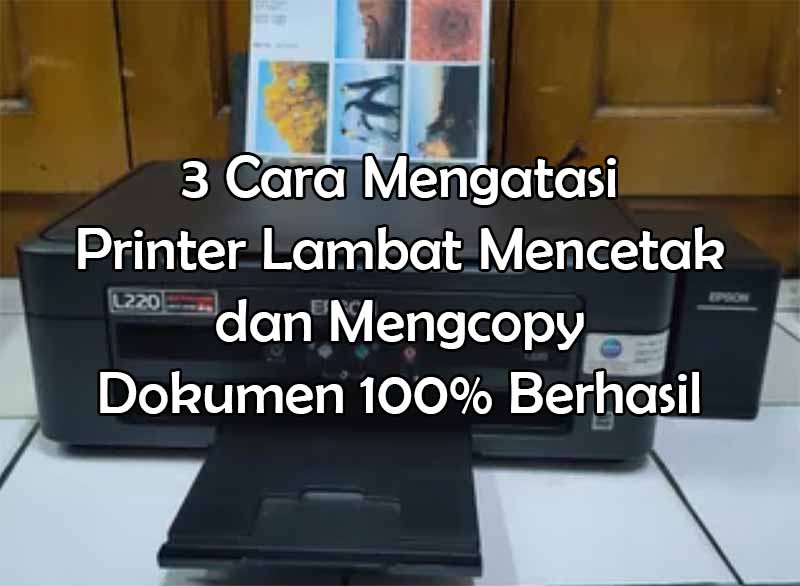
Apakah Anda pernah mengalami masalah dengan printer yang lambat mencetak? Jika iya, Anda tidak sendiri. Banyak pengguna printer menghadapi masalah ini, yang dapat sangat mengganggu produktivitas mereka. Namun, jangan khawatir! Ada beberapa langkah yang dapat Anda ambil untuk mengatasi masalah ini tanpa harus memanggil teknisi atau mengganti printer Anda yang mahal.
Mengidentifikasi Penyebab Printer Lambat Mencetak
Anda perlu melakukan identifikasi penyebab printer lambat mencetak sebelum mencari solusinya. Hal ini akan membantu Anda memahami akar masalah dan menentukan langkah-langkah yang tepat untuk mengatasinya. Berikut adalah beberapa faktor yang umumnya menjadi penyebab printer lambat mencetak:
Ukuran File yang Terlalu Besar
Salah satu penyebab umum printer lambat mencetak adalah ukuran file yang terlalu besar. Ketika Anda mencetak file dengan ukuran besar, printer perlu lebih banyak waktu untuk memproses dan mentransfer data ke printer. Hal ini dapat memperlambat proses cetak secara keseluruhan. Pastikan Anda mengkompres file yang ingin dicetak jika ukurannya terlalu besar.
Driver yang Tidak Terupdate
Driver printer yang tidak terupdate juga dapat menyebabkan printer lambat mencetak. Driver adalah perangkat lunak yang menghubungkan printer dengan komputer Anda. Jika driver tidak terupdate, printer mungkin tidak dapat berfungsi dengan optimal dan menyebabkan kinerja cetak yang lambat. Periksa situs web produsen printer Anda secara teratur untuk memastikan Anda memiliki versi driver terbaru.
Koneksi Jaringan yang Lemah
Jika Anda menggunakan printer yang terhubung melalui jaringan, koneksi jaringan yang lemah atau tidak stabil dapat mempengaruhi kecepatan cetakan. Jika sinyal Wi-Fi atau kabel jaringan tidak kuat, printer mungkin membutuhkan waktu lebih lama untuk mentransfer data dan mencetak file. Pastikan koneksi jaringan Anda baik dan stabil untuk mempercepat proses cetak.
Kondisi Printer yang Buruk
Kondisi fisik printer juga dapat mempengaruhi kecepatan cetak. Debu atau kotoran yang menumpuk di dalam printer dapat menghambat gerakan mekanisnya dan menyebabkan kinerja cetak yang lambat. Selain itu, jika rol atau bagian printer lainnya aus atau rusak, hal ini juga dapat memperlambat proses cetak. Pastikan printer dalam kondisi baik dan bersih secara teratur.
Dengan mengidentifikasi penyebab printer lambat mencetak, Anda dapat mengambil langkah-langkah yang tepat untuk mengatasi masalah ini. Lanjutkan membaca artikel ini untuk mengetahui solusi praktis yang dapat membantu Anda memperbaiki kecepatan cetak printer.
Membersihkan Printer secara Berkala
Membersihkan printer secara berkala adalah langkah penting dalam menjaga kinerjanya. Debu, serpihan kertas, atau tinta yang menumpuk di dalam printer dapat mengganggu aliran kerja mekanis dan mempengaruhi kualitas cetakan. Berikut adalah beberapa tips untuk membersihkan printer Anda:
Pastikan Printer dalam Keadaan Mati
Sebelum membersihkan printer, pastikan Anda mematikannya dan mencabut kabel daya. Ini akan menghindarkan Anda dari risiko kejadian yang tidak diinginkan dan melindungi printer dari kerusakan.
Gunakan Kain Mikrofiber yang Bersih dan Lembut
Gunakan kain mikrofiber yang bersih dan lembut untuk membersihkan bagian luar printer, seperti tutup, panel kontrol, dan permukaan lainnya. Kain mikrofiber akan mengangkat debu dan kotoran tanpa merusak permukaan printer.
Periksa dan Bersihkan Area Kertas
Cek dan bersihkan area kertas printer dari serpihan kertas yang mungkin menempel atau terselip di dalamnya. Serpihan kertas yang terjebak dapat menghambat aliran kertas dan menyebabkan masalah saat mencetak. Pastikan Anda menggunakan sikat yang lembut atau semacam alat pembersih yang disediakan oleh produsen.
Bersihkan Rol dan Pita Printer
Bersihkan rol dan pita printer menggunakan kain lembab atau pembersih yang disarankan oleh produsen. Rol yang kotor atau lengket dapat mempengaruhi pergerakan kertas dan menyebabkan masalah cetak yang lambat. Jika printer Anda menggunakan pita, pastikan pita tidak kotor atau aus. Ganti pita jika diperlukan.
Ikuti Petunjuk Pembersihan Produsen
Setiap printer memiliki petunjuk pembersihan yang disediakan oleh produsen. Pastikan Anda membaca dan mengikuti petunjuk tersebut dengan cermat. Ini akan membantu Anda membersihkan printer dengan benar dan menjaga kinerjanya tetap optimal.
Dengan membersihkan printer secara berkala, Anda dapat mengurangi kemungkinan terjadinya masalah cetak yang lambat. Selanjutnya, kita akan membahas langkah-langkah lain yang dapat Anda ambil untuk mengatasi masalah printer lambat mencetak. Tetaplah membaca!
Menggunakan Kertas dan Tinta yang Tepat
Pilihan kertas dan tinta yang tepat dapat mempengaruhi kecepatan cetakan printer Anda. Berikut adalah beberapa tips untuk memilih kertas dan tinta yang sesuai:
Pilih Kertas yang Sesuai
Pastikan Anda menggunakan kertas yang sesuai dengan spesifikasi printer Anda. Beberapa printer memiliki batasan pada jenis dan ukuran kertas yang dapat digunakan. Menggunakan kertas yang tidak sesuai dapat menyebabkan masalah seperti kesalahan cetak atau kemacetan kertas.
Perhatikan Gramatur Kertas
Gramatur kertas mengacu pada ketebalan kertas. Pilih kertas dengan gramatur yang sesuai untuk jenis cetakan yang Anda butuhkan. Misalnya, untuk cetakan biasa atau dokumen sehari-hari, kertas dengan gramatur standar sudah cukup. Namun, untuk cetakan dengan kualitas yang lebih tinggi atau gambar berwarna, Anda mungkin perlu menggunakan kertas dengan gramatur yang lebih tinggi.
Gunakan Tinta yang Direkomendasikan
Gunakan tinta yang direkomendasikan oleh produsen printer Anda. Tinta yang tidak sesuai atau tinta yang tidak asli dapat mengganggu kinerja printer dan menyebabkan masalah cetak yang lambat. Pastikan Anda membeli tinta dari sumber terpercaya dan sesuai dengan merek dan model printer Anda.
Jaga Tinta Tetap Terisi
Pastikan tinta printer Anda selalu terisi dengan baik. Jika tinta mulai habis, kecepatan cetak dapat terpengaruh. Periksa secara teratur tinta printer Anda dan isi ulang jika perlu. Juga, pastikan tidak ada sumbatan atau kerusakan pada cartridge tinta yang dapat mempengaruhi aliran tinta.
Pelajari Fitur Kertas Khusus
Beberapa printer memiliki fitur khusus untuk jenis kertas tertentu, seperti foto atau kertas glossy. Jika Anda mencetak jenis kertas khusus ini, pastikan Anda mengaktifkan fitur tersebut agar printer dapat mengoptimalkan kecepatan cetak dan kualitas hasil cetakan.
Dengan memilih kertas dan tinta yang tepat, Anda dapat meningkatkan kecepatan cetak printer Anda. Namun, jika printer masih lambat mencetak, ada langkah-langkah lain yang dapat Anda coba. Mari kita lanjutkan membaca artikel ini untuk mengetahui solusi lainnya!
Memperbarui Driver Printer
Driver printer yang tidak terupdate dapat menjadi salah satu penyebab printer lambat mencetak. Berikut adalah langkah-langkah untuk memperbarui driver printer:
Periksa Versi Driver
Periksa versi driver saat ini yang terpasang di komputer Anda. Anda dapat melakukannya dengan membuka "Device Manager" di sistem operasi Anda dan mencari printer di daftar perangkat. Catat versi driver yang tercantum.
Kunjungi Situs Web Produsen
Kunjungi situs web produsen printer Anda dan cari bagian "Support" atau "Driver Downloads". Cari model printer Anda dan temukan driver terbaru yang tersedia untuk diunduh.
Unduh dan Instal Driver Terbaru
Unduh driver terbaru yang sesuai dengan sistem operasi Anda dan model printer Anda. Pastikan Anda memilih driver yang tepat untuk versi sistem operasi Anda (misalnya, Windows 10, macOS Catalina, dll.). Setelah selesai mengunduh, buka file installer dan ikuti petunjuk untuk menginstal driver baru.
Restart Komputer
Setelah menginstal driver baru, restart komputer Anda. Hal ini akan memastikan bahwa perubahan yang baru saja Anda lakukan diterapkan dengan benar dan printer dapat berfungsi dengan baik menggunakan driver terbaru.
Periksa Kecepatan Cetak
Setelah memperbarui driver printer, coba mencetak dokumen atau gambar untuk melihat apakah kecepatan cetak telah meningkat. Jika tidak, lanjutkan ke langkah-langkah selanjutnya untuk mengatasi masalah printer lambat mencetak.
Memperbarui driver printer secara teratur adalah langkah penting dalam menjaga kinerja printer. Jika printer masih lambat mencetak setelah memperbarui driver, jangan khawatir, ada langkah-langkah lain yang dapat Anda coba. Mari kita eksplorasi lebih lanjut dalam artikel ini!
Mengurangi Resolusi Cetak
Jika Anda mengalami masalah printer lambat mencetak, mengurangi resolusi cetak bisa menjadi solusi yang efektif. Berikut adalah langkah-langkah yang dapat Anda lakukan:
Cek Pengaturan Cetak
Cek pengaturan cetak pada aplikasi atau program yang Anda gunakan. Biasanya, Anda dapat menemukan opsi resolusi cetak di menu "Print" atau "Print Settings". Periksa resolusi saat ini yang terpilih.
Kurangi Resolusi Cetak
Jika resolusi cetak saat ini terlalu tinggi, kurangi ke resolusi yang lebih rendah. Misalnya, jika resolusi saat ini adalah 1200 dpi, Anda dapat mencoba mengurangi menjadi 600 dpi atau bahkan 300 dpi. Ini akan mengurangi detail cetakan, tetapi juga dapat mempercepat proses cetak.
Uji Cetak dengan Resolusi Baru
Setelah mengubah pengaturan resolusi, coba mencetak dokumen atau gambar untuk melihat apakah kecepatan cetak telah meningkat. Perhatikan bahwa mengurangi resolusi juga dapat memengaruhi kualitas cetakan, jadi pastikan untuk menyesuaikan dengan kebutuhan Anda.
Eksperimen dengan Resolusi yang Berbeda
Jika kecepatan cetak masih belum memuaskan, Anda dapat mencoba mengurangi resolusi cetak lebih rendah lagi. Terus eksperimen dengan resolusi yang berbeda sampai Anda menemukan kombinasi yang memberikan keseimbangan antara kecepatan dan kualitas cetak yang sesuai dengan kebutuhan Anda.
Dengan mengurangi resolusi cetak, Anda dapat mempercepat proses cetak printer Anda. Namun, jika printer masih lambat mencetak, ada langkah-langkah lain yang dapat Anda coba. Jangan khawatir, kita akan membahasnya selanjutnya dalam artikel ini!
Menggunakan Mode Cetak Draft
Salah satu cara untuk mengatasi masalah printer lambat mencetak adalah dengan menggunakan mode cetak draft. Mode ini dapat mempercepat proses cetak dengan mengorbankan sedikit kualitas cetakan. Berikut adalah langkah-langkah untuk menggunakan mode cetak draft:
Buka Menu Cetak
Buka menu "Print" atau "Print Settings" pada aplikasi atau program yang Anda gunakan untuk mencetak dokumen atau gambar. Biasanya, Anda dapat menemukan opsi untuk memilih mode cetak.
Pilih Mode Cetak Draft
Pilih opsi "Draft" atau "Fast Print" dalam mode cetak. Mode ini biasanya mengurangi kualitas cetakan, seperti menghilangkan beberapa detail atau mengurangi kejelasan gambar, tetapi dapat secara signifikan meningkatkan kecepatan cetak.
Uji Cetak dengan Mode Draft
Setelah memilih mode cetak draft, coba mencetak dokumen atau gambar sebagai uji coba. Perhatikan bahwa hasil cetakan mungkin memiliki kualitas yang lebih rendah dibandingkan dengan mode cetak normal, tetapi jika hal itu tidak menjadi masalah, menggunakan mode cetak draft bisa menjadi solusi yang efektif.
Gunakan Mode Cetak Normal untuk Kualitas Tinggi
Jika Anda membutuhkan cetakan dengan kualitas yang lebih tinggi, pastikan untuk mengembalikan pengaturan mode cetak ke mode normal setelah selesai menggunakan mode cetak draft. Mode cetak normal akan menghasilkan cetakan dengan kualitas yang lebih baik, tetapi mungkin membutuhkan lebih banyak waktu untuk mencetak.
Dengan menggunakan mode cetak draft, Anda dapat mempercepat proses cetak printer Anda. Namun, jika printer masih lambat mencetak, ada langkah-langkah lain yang dapat Anda coba. Tetaplah membaca artikel ini untuk mengetahui solusi lain yang dapat membantu Anda!
Memperbarui Firmware Printer
Selain memperbarui driver, memperbarui firmware printer juga dapat membantu meningkatkan kinerja dan memperbaiki masalah kecepatan cetak yang lambat. Berikut adalah langkah-langkah untuk memperbarui firmware printer:
Periksa Versi Firmware
Periksa versi firmware saat ini yang terpasang di printer Anda. Anda dapat melakukannya dengan membuka pengaturan printer atau melalui tampilan kontrol panel di printer. Catat versi firmware yang tercantum.
Kunjungi Situs Web Produsen
Kunjungi situs web produsen printer Anda dan cari bagian "Support" atau "Downloads". Cari model printer Anda dan temukan firmware terbaru yang tersedia untuk diunduh.
Unduh dan Instal Firmware Terbaru
Unduh firmware terbaru yang sesuai dengan model printer Anda. Pastikan Anda mengunduh firmware yang sesuai dengan merek, model, dan versi firmware saat ini. Setelah selesai mengunduh, ikuti petunjuk yang diberikan oleh produsen untuk menginstal firmware baru.
Restart Printer
Setelah menginstal firmware baru, restart printer Anda. Hal ini akan memastikan bahwa perubahan yang baru saja Anda lakukan diterapkan dengan benar dan printer dapat berfungsi dengan baik menggunakan firmware terbaru.
Periksa Kecepatan Cetak
Setelah memperbarui firmware printer, coba mencetak dokumen atau gambar untuk melihat apakah kecepatan cetak telah meningkat. Firmware yang terbaru dapat membantu meningkatkan kinerja printer dan mengatasi masalah cetak yang lambat.
Dengan memperbarui firmware printer, Anda dapat memperbaiki masalah kecepatan cetak yang lambat. Jika printer masih tidak mencetak dengan cepat, ada langkah-langkah lain yang dapat Anda coba. Mari kita lanjutkan membaca artikel ini untuk menemukan solusi lainnya!
Menonaktifkan Opsi Pemrosesan di Printer
Beberapa printer dilengkapi dengan opsi pemrosesan tambahan yang dapat mempengaruhi kecepatan cetak. Menonaktifkan opsi pemrosesan ini dapat membantu meningkatkan kecepatan cetak printer Anda. Berikut adalah langkah-langkah yang dapat Anda lakukan:
Periksa Opsi Pemrosesan di Printer
Periksa pengaturan printer Anda dan cari opsi pemrosesan seperti kompresi gambar atau penyesuaian otomatis. Opsi-opsi ini dapat mempengaruhi waktu yang dibutuhkan untuk memproses dan mencetak dokumen.
Nonaktifkan Opsi Pemrosesan
Jika Anda merasa bahwa opsi pemrosesan tidak diperlukan atau tidak memberikan manfaat yang signifikan, Anda dapat memilih untuk menonaktifkannya. Ini akan mengurangi waktu yang dibutuhkan untuk memproses dan mencetak dokumen.
Uji Cetak setelah Menonaktifkan Opsi
Setelah menonaktifkan opsi pemrosesan, coba mencetak dokumen atau gambar sebagai uji coba. Perhatikan apakah kecepatan cetak meningkat setelah opsi pemrosesan dinonaktifkan. Jika iya, Anda telah berhasil mengatasi masalah cetak yang lambat.
Perhatikan Dampaknya terhadap Kualitas Cetak
Harap dicatat bahwa dengan menonaktifkan opsi pemrosesan, hasil cetakan mungkin mengalami perubahan dalam hal kualitas. Pastikan Anda memahami konsekuensi dari menonaktifkan opsi tersebut dan menyesuaikan dengan kebutuhan Anda.
Dengan menonaktifkan opsi pemrosesan, Anda dapat mempercepat proses cetak printer Anda. Namun, jika printer masih lambat mencetak, ada langkah-langkah lain yang dapat Anda coba. Tetaplah membaca artikel ini untuk mengetahui solusi lain yang dapat membantu Anda!
Memeriksa Koneksi Jaringan
Jika Anda menggunakan printer yang terhubung melalui jaringan, masalah dengan koneksi jaringan dapat menyebabkan printer lambat mencetak. Berikut adalah beberapa langkah yang dapat Anda lakukan untuk memeriksa koneksi jaringan:
Periksa Koneksi Jaringan
Periksa koneksi jaringan Anda dan pastikan tidak ada gangguan atau masalah dengan router atau modem. Pastikan kabel jaringan terpasang dengan benar dan tidak ada kerusakan pada kabel tersebut.
Uji Kecepatan Jaringan
Uji kecepatan jaringan dengan menggunakan alat pengujian kecepatan internet yang tersedia secara online. Pastikan kecepatan unduh dan unggah Anda mencapai nilai yang diharapkan. Jika kecepatan jaringan rendah, hal ini dapat mempengaruhi kecepatan cetak printer.
Periksa Pengaturan IP Printer
Periksa pengaturan IP printer dan pastikan bahwa printer terhubung ke jaringan dengan benar. Jika diperlukan, atur ulang pengaturan IP printer atau hubungkan ulang printer dengan jaringan Anda.
Coba Cetak melalui Koneksi USB
Jika memungkinkan, coba hubungkan printer langsung ke komputer menggunakan kabel USB dan coba cetak dokumen atau gambar. Jika printer mencetak dengan cepat melalui koneksi USB, hal ini menunjukkan bahwa masalah ada pada koneksi jaringan.
Hubungi Penyedia Layanan Internet
Jika Anda telah mencoba semua langkah di atas namun masih mengalami masalah dengan koneksi jaringan, hubungi penyedia layanan internet Anda untuk mendapatkan bantuan lebih lanjut. Mereka dapat membantu memperbaiki masalah koneksi yang mungkin terjadi.
Dengan memeriksa koneksi jaringan, Anda dapat mengetahui apakah masalah printer lambat mencetak disebabkan oleh masalah dengan jaringan Anda. Tetaplah membaca artikel ini untuk mengetahui solusi lain yang dapat membantu Anda mengatasi masalah cetak yang lambat!
Menghubungi Layanan Dukungan Teknis
Jika setelah mencoba semua langkah yang telah dijelaskan sebelumnya printer masih lambat mencetak, mungkin ada masalah yang lebih kompleks yang memerlukan bantuan teknisi. Berikut adalah langkah-langkah yang dapat Anda lakukan:
Periksa Garansi Printer
Periksa apakah printer Anda masih dalam masa garansi. Jika ya, hubungi produsen printer Anda untuk mendapatkan bantuan teknis. Garansi mungkin mencakup pemeliharaan dan perbaikan yang diperlukan tanpa biaya tambahan.
Catat Informasi Penting
Sebelum menghubungi layanan dukungan teknis, pastikan Anda mencatat informasi penting tentang printer Anda, seperti merek, model, nomor seri, dan deskripsi singkat tentang masalah yang Anda alami. Informasi ini akan membantu teknisi memahami dan memecahkan masalah dengan lebih efisien.
Hubungi Layanan Dukungan Teknis
Hubungi layanan dukungan teknis produsen printer Anda melalui telepon atau email. Jelaskan masalah yang Anda alami secara rinci dan berikan informasi yang Anda catat sebelumnya. Bersiaplah untuk mengikuti instruksi yang diberikan oleh teknisi untuk mencoba memperbaiki masalah.
Pertimbangkan Layanan Perbaikan Lokal
Jika printer Anda tidak lagi dalam masa garansi atau jika Anda membutuhkan perbaikan fisik, pertimbangkan untuk menghubungi penyedia layanan perbaikan printer lokal. Mereka dapat memberikan bantuan langsung dan memperbaiki masalah dengan printer Anda.
Minta Rekomendasi atau Ulasan
Jika Anda tidak yakin tentang layanan dukungan teknis mana yang harus dihubungi, mintalah rekomendasi dari teman, keluarga, atau grup online yang memiliki pengalaman dengan perbaikan printer. Ulasan online juga dapat membantu Anda memilih layanan dukungan teknis yang terpercaya dan berkualitas.
Dengan menghubungi layanan dukungan teknis, Anda dapat mendapatkan bantuan yang Anda butuhkan untuk mengatasi masalah printer lambat mencetak. Tetaplah mengikuti petunjuk dari teknisi dan berkomunikasi dengan mereka untuk menyelesaikan masalah dengan printer Anda.
Dalam artikel ini, kami telah membahas berbagai langkah yang dapat Anda ambil untuk mengatasi masalah printer lambat mencetak. Mulai dari mengidentifikasi penyebabnya, membersihkan printer secara berkala, menggunakan kertas dan tinta yang tepat, memperbarui driver dan firmware, mengurangi resolusi cetak, menggunakan mode cetak draft, menonaktifkan opsi pemrosesan, memeriksa koneksi jaringan, hingga menghubungi layanan dukungan teknis. Setiap langkah memiliki potensi untuk meningkatkan kecepatan cetak printer Anda.
Adapun, penting untuk diingat bahwa setiap printer dan situasi mungkin berbeda, dan tidak semua langkah akan cocok untuk setiap kasus. Anda mungkin perlu mencoba beberapa langkah atau kombinasi dari langkah-langkah tersebut untuk menemukan solusi yang tepat untuk printer Anda.
Dengan melakukan perawatan rutin, memperbarui perangkat lunak, dan memeriksa pengaturan serta koneksi, Anda dapat meningkatkan kinerja dan kecepatan cetak printer Anda. Jika semua langkah di atas tidak berhasil mengatasi masalah, meminta bantuan dari teknisi atau penyedia layanan perbaikan printer lokal adalah pilihan yang bijaksana.
Semoga artikel ini memberikan wawasan dan solusi yang Anda cari untuk mengatasi masalah printer lambat mencetak. Dengan mengikuti langkah-langkah yang telah dijelaskan, Anda dapat memperbaiki masalah tersebut dan meningkatkan produktivitas cetakan Anda. Jangan ragu untuk menjaga printer Anda dalam kondisi terbaik agar dapat memberikan hasil cetak yang optimal!
Post a Comment for "Panduan Praktis Mengatasi Masalah Printer Lambat Mencetak"