Cara Reset Epson L550: Panduan Praktis untuk Mengatasi Masalah
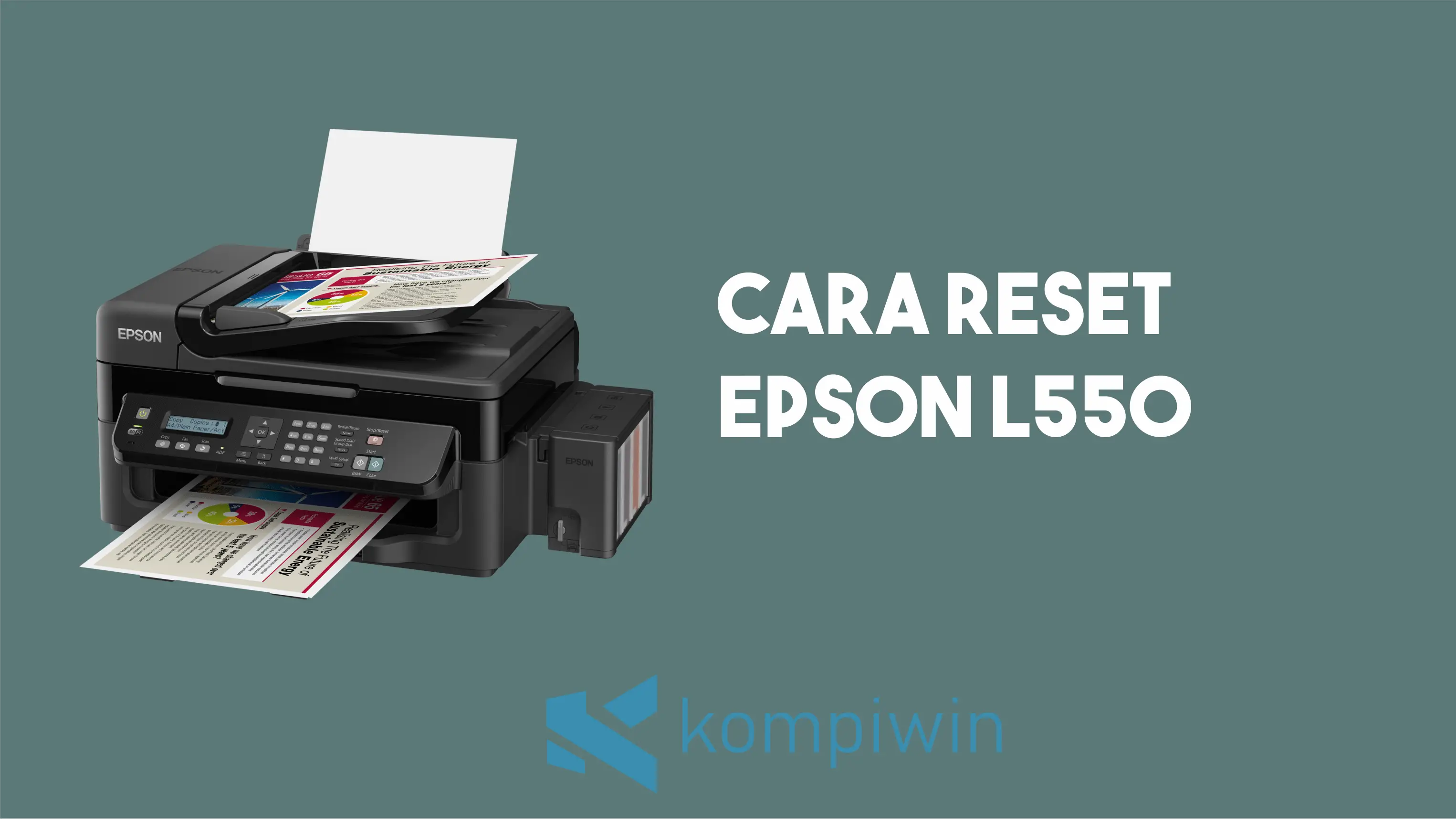
Reset Epson L550 merupakan langkah yang bisa diambil ketika printer mengalami masalah atau error tertentu. Dalam panduan ini, kami akan memberikan informasi lengkap tentang cara reset Epson L550 secara praktis. Reset Epson L550 dilakukan untuk mengembalikan printer ke pengaturan awal dan menghilangkan pesan error yang muncul. Dengan mengikuti langkah-langkah yang tepat, Anda bisa mengatasi masalah printer dengan mudah dan efektif.
1. Perkenalan Epson L550
Epson L550 adalah salah satu printer all-in-one yang memiliki reputasi tinggi dalam hal kualitas pencetakan, pemindaian, dan penyalinan dokumen. Meskipun terkenal dengan kinerja yang handal, tidak jarang printer ini mengalami masalah teknis yang memerlukan reset.
Printer Epson L550 dirancang untuk mencetak dengan kualitas tinggi dan tahan lama. Printer ini juga dilengkapi dengan sistem tangki tinta yang terintegrasi, yang memungkinkan pengguna untuk mencetak dalam jumlah besar dengan biaya yang lebih efisien. Dengan berbagai fitur dan kemampuannya yang luas, Epson L550 menjadi salah satu pilihan populer bagi pengguna rumahan dan kantor kecil.
Namun, tidak ada perangkat elektronik yang sempurna. Terkadang, pengguna Epson L550 mungkin menghadapi masalah seperti pesan error atau performa printer yang menurun. Dalam situasi seperti ini, melakukan reset Epson L550 dapat menjadi solusi yang efektif untuk mengatasi masalah yang ada dan mengembalikan printer ke kondisi awal.
Dalam panduan ini, kami akan memberikan informasi lengkap tentang cara melakukan reset Epson L550. Kami akan menjelaskan langkah-langkah yang perlu diikuti, mengapa reset diperlukan, persiapan yang harus dilakukan sebelum reset, dan banyak lagi. Dengan memahami proses reset Epson L550, Anda dapat dengan mudah mengatasi masalah yang muncul pada printer Anda dan mengembalikan kinerja printer ke tingkat yang optimal.
2. Mengapa Reset Epson L550 Diperlukan?
Mungkin Anda bertanya-tanya mengapa melakukan reset Epson L550 diperlukan ketika menghadapi masalah pada printer. Ada beberapa alasan mengapa reset dapat menjadi solusi yang efektif. Berikut adalah beberapa alasan mengapa reset Epson L550 diperlukan:
Pesan Error
Ketika printer Epson L550 mengalami pesan error, melakukan reset dapat membantu menghapus pesan error tersebut. Pesan error bisa muncul karena berbagai alasan, seperti tinta yang habis, koneksi yang terputus, atau masalah lainnya. Dengan melakukan reset, printer akan kembali ke pengaturan awal dan pesan error yang muncul bisa dihilangkan.
Kinerja yang Menurun
Jika printer Epson L550 mengalami kinerja yang menurun, seperti mencetak dengan kualitas buruk atau lambat, reset dapat membantu memperbaiki masalah ini. Reset akan mengembalikan pengaturan printer ke kondisi awal, sehingga masalah yang menyebabkan kinerja yang menurun bisa diatasi.
Penanganan Masalah Teknis
Reset Epson L550 juga dapat membantu dalam penanganan masalah teknis pada printer. Misalnya, jika printer mengalami masalah dengan pengisian tinta atau pemindaian dokumen, melakukan reset dapat membantu memperbaiki masalah tersebut. Reset akan menghapus semua pengaturan yang mungkin berkontribusi terhadap masalah teknis dan mengembalikan printer ke kondisi awal.
Dalam beberapa situasi, melakukan reset Epson L550 bisa menjadi langkah pertama yang perlu dilakukan sebelum mencari solusi lainnya. Namun, perlu diingat bahwa reset sebaiknya dilakukan dengan hati-hati dan hanya jika diperlukan. Jika masalah masih berlanjut setelah reset, ada kemungkinan ada masalah lain yang membutuhkan penanganan lebih lanjut atau bantuan teknis. Sebaiknya menghubungi layanan pelanggan Epson untuk mendapatkan bantuan yang lebih spesifik.
3. Persiapan Sebelum Melakukan Reset
Sebelum Anda melakukan reset Epson L550, ada beberapa persiapan yang perlu Anda lakukan. Dengan melakukan persiapan yang tepat, Anda dapat memastikan bahwa proses reset berjalan lancar dan efektif. Berikut adalah beberapa persiapan yang perlu diperhatikan sebelum melakukan reset:
Pastikan Kertas Kosong Tersedia
Sebelum memulai proses reset Epson L550, pastikan Anda memiliki kertas kosong yang cukup. Hal ini penting karena proses reset mungkin akan mencetak halaman uji atau informasi lainnya. Memastikan kertas kosong tersedia akan membantu mencegah masalah seperti kertas macet atau kehabisan kertas selama proses reset.
Matikan Printer dengan Benar
Sebelum melakukan reset, pastikan printer Epson L550 dalam keadaan mati. Matikan printer dengan menekan tombol power dan pastikan tidak ada lampu atau indikator menyala. Mematikan printer dengan benar sebelum reset akan membantu menghindari masalah yang mungkin muncul selama proses reset.
Periksa Koneksi dan Catat Pengaturan
Sebelum melakukan reset, periksa koneksi printer Epson L550 dengan komputer atau perangkat lainnya. Pastikan kabel USB terhubung dengan baik dan tidak ada masalah dengan koneksi. Selain itu, catat atau foto pengaturan yang ada pada printer sebelum reset. Ini akan membantu Anda mengatur ulang pengaturan setelah proses reset selesai.
Dengan melakukan persiapan yang tepat sebelum melakukan reset Epson L550, Anda dapat memastikan bahwa proses reset berjalan dengan lancar dan sukses. Persiapan ini juga membantu menghindari masalah yang mungkin muncul selama proses reset. Setelah persiapan selesai, Anda dapat melanjutkan ke langkah-langkah reset yang akan dijelaskan lebih lanjut dalam panduan ini.
4. Langkah-langkah Reset Epson L550
Setelah melakukan persiapan yang diperlukan, Anda dapat melanjutkan ke langkah-langkah untuk melakukan reset Epson L550. Berikut adalah langkah-langkah yang perlu Anda ikuti:
Langkah 1: Hidupkan Printer dan Periksa Pesan Error
Langkah pertama dalam melakukan reset Epson L550 adalah dengan menghidupkan printer dan memeriksa apakah ada pesan error yang muncul di layar. Pastikan tidak ada pesan error yang ditampilkan sebelum melanjutkan ke langkah selanjutnya.
Langkah 2: Tekan dan Tahan Tombol "Stop" dan "Power"
Selanjutnya, tekan dan tahan tombol "Stop" dan "Power" secara bersamaan. Tahan kedua tombol tersebut selama beberapa detik sampai Anda melihat lampu indikator mulai berkedip.
Langkah 3: Lepaskan Tombol "Stop" dan "Power"
Setelah lampu indikator mulai berkedip, lepaskan tombol "Stop" dan "Power". Proses reset Epson L550 akan dimulai dan printer akan melakukan proses resetnya. Tunggu hingga lampu indikator berhenti berkedip dan kembali menyala secara stabil.
Langkah 4: Verifikasi Hasil Reset
Setelah lampu indikator kembali menyala secara stabil, Anda dapat memverifikasi apakah reset Epson L550 berhasil. Coba cetak halaman uji atau dokumen lainnya untuk memastikan bahwa printer berfungsi dengan baik setelah reset.
Dengan mengikuti langkah-langkah di atas, Anda dapat melakukan reset Epson L550 dengan mudah dan efektif. Penting untuk mengikuti langkah-langkah dengan hati-hati dan memastikan bahwa printer dalam kondisi yang tepat sebelum melakukan reset. Jika proses reset berhasil, Anda dapat melanjutkan menggunakan printer dengan performa yang lebih baik dan masalah yang terjadi sebelumnya dapat diatasi.
5. Mencetak Halaman Uji Setelah Reset
Setelah Anda selesai melakukan reset Epson L550, disarankan untuk mencetak halaman uji sebagai langkah verifikasi. Hal ini akan membantu Anda memastikan bahwa printer berfungsi dengan baik setelah reset dan masalah yang ada telah teratasi. Berikut adalah langkah-langkah untuk mencetak halaman uji setelah reset:
Langkah 1: Persiapkan Kertas Kosong
Pastikan Anda memiliki kertas kosong yang cukup di baki kertas printer Epson L550. Pastikan juga bahwa kertas tersebut sesuai dengan ukuran yang diinginkan untuk mencetak halaman uji.
Langkah 2: Buka Aplikasi Cetak
Buka aplikasi cetak pada komputer Anda dan pastikan printer Epson L550 dipilih sebagai printer default. Pastikan juga bahwa pengaturan cetak sesuai dengan kebutuhan Anda.
Langkah 3: Cetak Halaman Uji
Pilih opsi untuk mencetak halaman uji pada aplikasi cetak. Ini biasanya dapat ditemukan pada menu "File" atau "Pengaturan". Setelah itu, klik tombol "Cetak" untuk memulai proses pencetakan.
Langkah 4: Periksa Hasil Cetakan
Setelah mencetak halaman uji, periksa hasil cetakan dengan seksama. Pastikan bahwa semua elemen pada halaman uji tercetak dengan jelas dan sesuai dengan yang diharapkan. Perhatikan apakah ada perubahan dalam kualitas pencetakan setelah melakukan reset.
Jika hasil cetakan halaman uji setelah reset Epson L550 memuaskan dan tidak ada masalah yang muncul, maka dapat dikatakan bahwa proses reset telah berhasil. Namun, jika masih ada masalah atau hasil cetakan tidak memuaskan, ada kemungkinan bahwa masalah yang Anda hadapi memerlukan penanganan lebih lanjut atau bantuan teknis. Jangan ragu untuk menghubungi layanan pelanggan Epson jika Anda memerlukan bantuan lebih lanjut.
6. Mengatasi Masalah Setelah Reset
Jika setelah melakukan reset Epson L550 masih terdapat masalah yang muncul, ada beberapa langkah yang dapat Anda coba untuk mengatasi masalah tersebut. Berikut adalah beberapa langkah yang dapat diambil:
Periksa Tinta
Langkah pertama yang perlu Anda lakukan adalah memeriksa tinta pada printer Epson L550. Pastikan bahwa tinta yang digunakan adalah tinta yang kompatibel dengan printer tersebut. Periksa juga apakah tinta masih mencukupi atau sudah habis. Jika tinta sudah habis, pastikan untuk menggantinya dengan tinta baru sebelum melanjutkan penggunaan printer.
Periksa Koneksi
Periksa koneksi antara printer Epson L550 dengan komputer atau perangkat lainnya. Pastikan kabel USB terhubung dengan baik dan tidak ada masalah pada koneksi. Jika perlu, coba ganti kabel USB dengan yang baru untuk memastikan tidak ada masalah pada koneksi yang dapat mempengaruhi kinerja printer.
Periksa Driver Printer
Periksa apakah driver printer Epson L550 sudah terinstal dengan benar di komputer Anda. Pastikan Anda memiliki versi driver yang terbaru dan sesuai dengan sistem operasi yang digunakan. Jika diperlukan, unduh dan instal ulang driver printer untuk memperbaiki masalah yang terkait dengan driver.
Hubungi Layanan Pelanggan
Jika setelah melakukan langkah-langkah di atas masalah masih berlanjut, sebaiknya menghubungi layanan pelanggan Epson untuk mendapatkan bantuan lebih lanjut. Mereka akan memberikan solusi yang lebih spesifik sesuai dengan masalah yang Anda alami dan membantu Anda menyelesaikan masalah dengan efektif.
Perlu diingat bahwa setiap masalah pada printer bisa memiliki penyebab yang berbeda-beda. Oleh karena itu, langkah-langkah di atas hanya merupakan langkah umum yang dapat dicoba untuk mengatasi masalah setelah reset Epson L550. Jika masalah yang Anda hadapi lebih kompleks atau tidak dapat diatasi dengan langkah-langkah di atas, sebaiknya menghubungi teknisi atau ahli printer untuk mendapatkan bantuan yang lebih profesional.
7. Tidak Boleh Sering-sering Melakukan Reset
Meskipun melakukan reset Epson L550 dapat membantu mengatasi masalah pada printer, sebaiknya tidak melakukan reset terlalu sering. Berikut adalah beberapa alasan mengapa sering-sering melakukan reset tidak dianjurkan:
Penggunaan Tinta yang Lebih Cepat
Saat Anda melakukan reset, printer akan melakukan proses pembersihan yang menggunakan tinta. Jika Anda terlalu sering melakukan reset, maka tinta akan terus digunakan untuk proses pembersihan, sehingga menghabiskan tinta lebih cepat. Hal ini dapat meningkatkan biaya operasional printer Anda.
Memengaruhi Kinerja Printer
Serangkaian proses reset dapat memengaruhi kinerja printer secara keseluruhan. Setiap kali printer direset, beberapa pengaturan dan konfigurasi akan dikembalikan ke pengaturan pabrik. Ini berarti Anda harus mengatur ulang preferensi dan pengaturan khusus yang telah Anda atur sebelumnya. Jika proses reset dilakukan terlalu sering, maka Anda harus mengatur ulang pengaturan tersebut berulang-ulang, yang dapat mempengaruhi kinerja printer secara keseluruhan.
Potensi Kerusakan Komponen
Mengulangi proses reset berulang kali dapat memberikan tekanan ekstra pada komponen dalam printer Epson L550. Ini berpotensi menyebabkan keausan atau kerusakan pada beberapa komponen, terutama jika proses reset dilakukan dengan kasar atau tidak benar. Jadi, melakukan reset terlalu sering dapat merusak printer Anda secara fisik.
Oleh karena itu, disarankan untuk melakukan reset Epson L550 hanya ketika benar-benar diperlukan. Sebelum melakukan reset, pastikan untuk mencoba langkah-langkah penyelesaian masalah lainnya yang mungkin dapat mengatasi masalah yang Anda hadapi pada printer. Jika masalah masih berlanjut dan reset diperlukan, lakukan dengan hati-hati dan mengikuti panduan yang tepat. Jika Anda merasa ragu atau tidak yakin, lebih baik berkonsultasi dengan teknisi atau ahli printer untuk mendapatkan saran yang lebih spesifik.
8. Menghubungi Layanan Pelanggan Epson
Jika setelah melakukan reset Epson L550 masalah masih berlanjut atau Anda mengalami kesulitan dalam mengatasi masalah printer, sebaiknya menghubungi layanan pelanggan Epson. Mereka adalah tim yang berpengalaman dan siap membantu Anda dalam menyelesaikan masalah yang Anda alami. Berikut adalah beberapa alasan mengapa menghubungi layanan pelanggan Epson bisa menjadi langkah yang baik:
Ahli dalam Produk Epson
Layanan pelanggan Epson memiliki pengetahuan dan pemahaman yang mendalam tentang produk Epson, termasuk printer Epson L550. Mereka dilatih untuk memahami masalah yang mungkin terjadi pada printer Epson dan dapat memberikan solusi yang efektif dan tepat.
Bantuan yang Disesuaikan
Tim layanan pelanggan Epson dapat memberikan bantuan yang disesuaikan dengan masalah yang Anda hadapi. Mereka akan mendengarkan keluhan Anda dengan seksama, memberikan saran yang spesifik, dan memberikan panduan langkah demi langkah untuk mengatasi masalah dengan efektif.
Penanganan Masalah yang Kompleks
Jika masalah yang Anda hadapi tergolong kompleks atau tidak dapat diatasi dengan langkah-langkah umum, layanan pelanggan Epson dapat memberikan solusi yang lebih rinci. Mereka dapat membantu Anda dalam melakukan troubleshooting yang lebih mendalam atau memberikan arahan untuk mengirim printer ke pusat layanan Epson jika diperlukan.
Untuk menghubungi layanan pelanggan Epson, Anda dapat mencari nomor telepon atau alamat email yang tersedia di situs web resmi Epson. Jelaskan masalah yang Anda hadapi dengan jelas dan sampaikan semua informasi yang relevan. Dengan menghubungi layanan pelanggan Epson, Anda dapat memperoleh bantuan yang profesional dan memastikan bahwa masalah printer Anda dapat diselesaikan dengan baik.
9. Tips Mencegah Masalah Printer
Untuk mencegah masalah yang mungkin terjadi pada printer Epson L550, ada beberapa tips yang dapat Anda terapkan. Dengan mengikuti tips ini, Anda dapat menjaga printer dalam kondisi yang baik dan mengurangi kemungkinan terjadinya masalah. Berikut adalah beberapa tips mencegah masalah printer:
Jaga Kebersihan Printer
Membersihkan printer secara rutin adalah salah satu cara terbaik untuk mencegah masalah. Bersihkan bagian luar dan dalam printer dari debu, kotoran, atau sisa-sisa kertas yang mungkin menempel. Pastikan untuk mengikuti petunjuk pembersihan yang disediakan oleh produsen untuk menjaga printer dalam kondisi yang optimal.
Gunakan Tinta yang Berkualitas
Pastikan Anda menggunakan tinta yang berkualitas dan sesuai dengan printer Epson L550. Tinta yang berkualitas dapat menghasilkan cetakan yang lebih baik dan membantu mencegah masalah seperti bercak tinta atau masalah dengan head printer. Hindari menggunakan tinta yang tidak orisinal atau tinta yang tidak cocok dengan printer Anda.
Lakukan Pemeliharaan Rutin
Lakukan pemeliharaan rutin pada printer, seperti membersihkan head printer atau menjalankan proses pembersihan yang disediakan oleh printer Epson L550. Pemeliharaan rutin dapat membantu menjaga kinerja printer dan mencegah masalah yang mungkin timbul akibat penumpukan tinta atau kotoran di dalam printer.
Perhatikan Kondisi Kertas
Pastikan kertas yang digunakan sesuai dengan spesifikasi yang direkomendasikan oleh produsen printer. Hindari menggunakan kertas yang terlalu tebal atau kertas yang rusak. Perhatikan juga kondisi kertas sebelum memasukkannya ke dalam printer untuk menghindari masalah seperti kertas macet atau kualitas cetakan yang buruk.
Dengan menerapkan tips-tips di atas, Anda dapat menjaga printer Epson L550 Anda dalam kondisi yang baik dan mencegah terjadinya masalah yang mungkin timbul. Selain itu, pastikan Anda membaca dan mengikuti petunjuk penggunaan yang disediakan oleh produsen untuk menjaga printer Anda dalam kondisi yang optimal.
10. Kesimpulan
Dalam panduan ini, kami telah menjelaskan tentang cara reset Epson L550 dan memberikan informasi yang lengkap mengenai langkah-langkah yang perlu diikuti. Reset Epson L550 dapat membantu Anda mengatasi masalah pada printer dan mengembalikan kinerja printer ke tingkat yang optimal.
Kami juga menjelaskan mengapa reset Epson L550 diperlukan, persiapan yang perlu dilakukan sebelum reset, dan langkah-langkah yang harus diikuti selama proses reset. Penting untuk melakukan reset dengan hati-hati dan hanya ketika benar-benar diperlukan.
Jika setelah reset masalah masih berlanjut, kami menyarankan untuk memeriksa tinta, koneksi, dan driver printer. Jika masalah terus berlanjut, sebaiknya menghubungi layanan pelanggan Epson untuk bantuan lebih lanjut.
Selain melakukan reset, kami juga memberikan tips untuk mencegah masalah pada printer Epson L550. Dengan menjaga kebersihan printer, menggunakan tinta yang berkualitas, melakukan pemeliharaan rutin, dan memperhatikan kondisi kertas, Anda dapat mengurangi kemungkinan terjadinya masalah pada printer.
Terakhir, jika Anda mengalami kesulitan dalam mengatasi masalah printer atau memerlukan bantuan teknis, selalu ada layanan pelanggan Epson yang siap membantu Anda. Mereka memiliki pengetahuan dan pemahaman yang mendalam tentang produk Epson dan dapat memberikan solusi yang efektif.
Dengan memahami proses reset Epson L550 dan mengikuti tips yang diberikan, Anda dapat mengatasi masalah printer dengan lebih efektif dan menjaga printer Anda dalam kondisi yang baik. Semoga panduan ini bermanfaat bagi Anda dalam mengatasi masalah pada printer Epson L550 Anda.
Dalam panduan ini, kami telah memberikan informasi yang lengkap tentang cara reset Epson L550. Reset Epson L550 dapat menjadi solusi efektif untuk mengatasi masalah pada printer dan mengembalikan kinerja printer ke tingkat yang optimal. Kami menjelaskan langkah-langkah yang perlu diikuti, persiapan sebelum melakukan reset, dan tips mencegah masalah pada printer.
Penting untuk diingat bahwa reset sebaiknya dilakukan dengan hati-hati dan hanya jika benar-benar diperlukan. Jika masalah masih berlanjut setelah reset, disarankan untuk memeriksa tinta, koneksi, dan driver printer. Jika diperlukan, jangan ragu untuk menghubungi layanan pelanggan Epson untuk mendapatkan bantuan yang lebih spesifik.
Dengan menjaga kebersihan printer, menggunakan tinta yang berkualitas, dan melakukan pemeliharaan rutin, Anda dapat mencegah masalah pada printer Epson L550. Tips-tips ini dapat membantu menjaga printer dalam kondisi yang baik dan mengurangi kemungkinan terjadinya masalah di masa depan.
Kami harap panduan ini bermanfaat bagi Anda dalam mengatasi masalah printer Epson L550 Anda. Jika Anda membutuhkan bantuan lebih lanjut atau memiliki pertanyaan lainnya, jangan ragu untuk menghubungi layanan pelanggan Epson. Dengan perawatan dan penanganan yang tepat, printer Epson L550 Anda akan tetap berfungsi dengan baik dan menghasilkan cetakan berkualitas.
Post a Comment for "Cara Reset Epson L550: Panduan Praktis untuk Mengatasi Masalah"