Cara Reset Waste Ink Pad Printer: Panduan Praktis untuk Mengatasi Masalah Tinta Berlebih
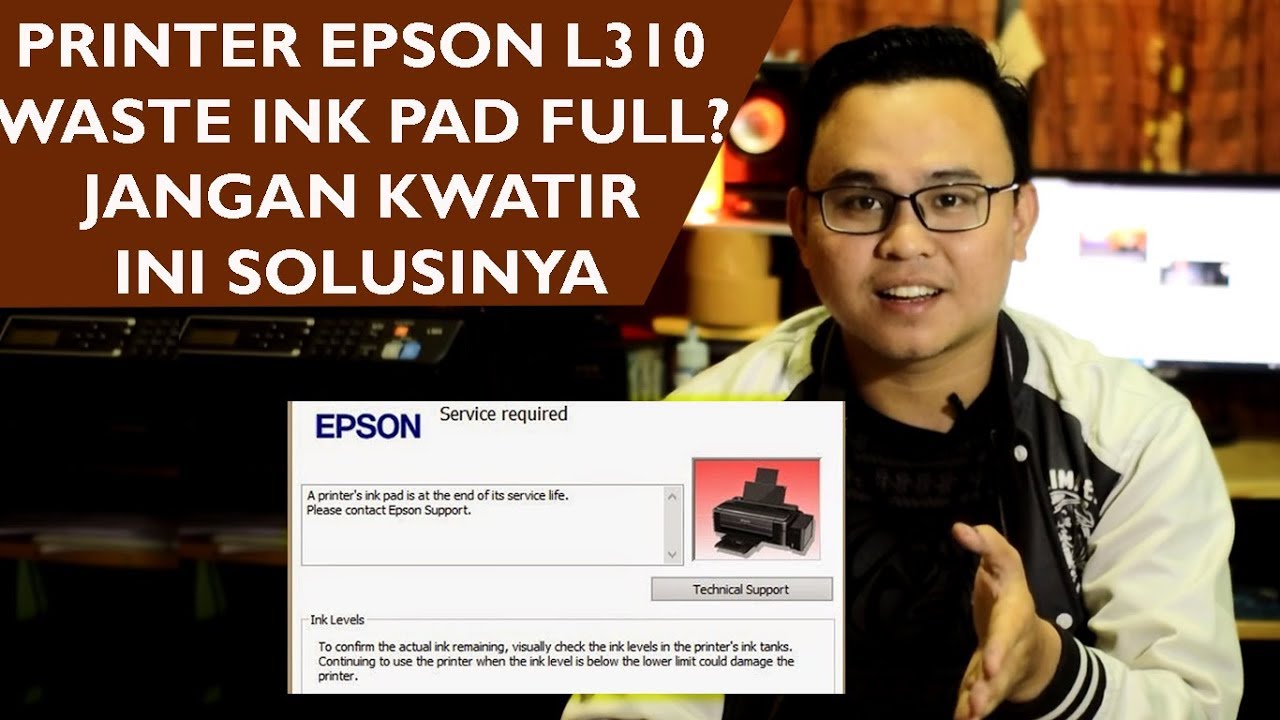
Apakah Anda mengalami masalah dengan printer Anda yang menunjukkan pesan "waste ink pad is full" atau "tinta berlebih"? Jangan khawatir, kami hadir untuk membantu Anda. Dalam artikel ini, kami akan membagikan panduan praktis tentang cara reset waste ink pad printer, sehingga Anda dapat mengatasi masalah ini dengan mudah.
1. Masalah Tinta Berlebih pada Printer
Apakah Anda pernah mengalami masalah tinta berlebih pada printer? Jika iya, Anda mungkin perlu melakukan reset pada waste ink pad printer. Waste ink pad adalah tempat penampungan tinta berlebih yang dapat mengganggu kinerja printer jika tidak diatasi dengan tepat.
Printer yang mengalami masalah waste ink pad yang penuh seringkali menunjukkan pesan error seperti "waste ink pad is full" atau "tinta berlebih". Selain itu, Anda juga mungkin melihat tinta yang bocor atau mencetak dengan kualitas yang buruk. Masalah ini umumnya terjadi ketika printer telah mencetak sejumlah besar halaman dan waste ink pad sudah tidak dapat menampung tinta berlebih lagi.
Apabila masalah ini terjadi, langkah pertama yang dapat Anda lakukan adalah melakukan reset waste ink pad printer. Dengan melakukan reset, Anda dapat mengatur ulang tinta berlebih yang ada di dalam printer dan menghilangkan pesan error yang muncul.
Reset waste ink pad printer biasanya dapat dilakukan dengan mengikuti langkah-langkah tertentu sesuai dengan merek dan model printer yang Anda miliki. Meskipun langkah-langkahnya mungkin berbeda untuk setiap printer, umumnya melibatkan kombinasi tombol yang harus ditekan saat menghidupkan printer.
Sebelum melakukan reset, pastikan untuk membaca panduan pengguna atau mencari informasi spesifik mengenai printer Anda. Hal ini akan membantu Anda memahami proses reset yang tepat dan menghindari kerusakan yang tidak diinginkan. Selain itu, pastikan juga untuk mempersiapkan waktu yang cukup, karena proses reset bisa memakan beberapa menit.
2. Mengapa Perlu Melakukan Reset Waste Ink Pad?
Melakukan reset pada waste ink pad printer sangat penting untuk mengatasi masalah tinta berlebih yang dapat mengganggu kinerja printer. Ketika waste ink pad penuh, printer tidak dapat menampung tinta berlebih lagi, sehingga dapat menyebabkan masalah seperti tinta bocor, kualitas cetakan yang buruk, atau bahkan kerusakan pada printer.
Reset waste ink pad bertujuan untuk mengatur ulang tinta berlebih yang ada di dalam printer dan menghapus pesan error yang muncul. Dengan melakukan reset, Anda memberikan kesempatan bagi printer untuk memulai kembali dengan kondisi yang lebih baik dan berfungsi dengan optimal.
Tidak melakukan reset pada waste ink pad dapat berdampak negatif pada kinerja printer. Tinta berlebih yang tidak diatasi dapat merusak komponen dalam printer, seperti head printer atau bagian elektronik lainnya. Selain itu, printer yang tidak di-reset juga mungkin mencetak dengan kualitas yang buruk, membuat hasil cetakan tidak tajam atau bahkan tercetak dengan warna yang tidak akurat.
Dengan melakukan reset waste ink pad secara teratur, Anda dapat memperpanjang umur printer dan menjaga kualitas cetakan tetap optimal. Jika Anda mengalami gejala tinta berlebih pada printer, segera lakukan reset waste ink pad untuk menghindari masalah yang lebih serius dan menjaga kinerja printer dalam kondisi terbaik.
3. Tanda-tanda Waste Ink Pad Penuh
Bagaimana cara mengetahui apakah waste ink pad printer Anda sudah penuh? Ada beberapa tanda yang dapat Anda perhatikan untuk mengetahui apakah printer Anda mengalami masalah tinta berlebih dan memerlukan reset waste ink pad. Berikut adalah beberapa tanda-tanda yang perlu diperhatikan:
Pesan Error
Printer yang mengalami masalah waste ink pad penuh seringkali menampilkan pesan error seperti "waste ink pad is full" atau "tinta berlebih". Jika Anda melihat pesan-pesan ini muncul di layar printer, itu adalah indikasi bahwa waste ink pad sudah tidak dapat menampung tinta berlebih lagi.
Tinta yang Bocor
Salah satu tanda yang jelas dari waste ink pad yang penuh adalah adanya tinta yang bocor atau menjalar di dalam printer. Anda mungkin melihat tinta yang mengotori bagian dalam printer atau mungkin ada tinta yang mengalir ke permukaan printer. Hal ini menandakan bahwa waste ink pad sudah tidak mampu menampung tinta berlebih dengan baik.
Kualitas Cetakan yang Buruk
Jika printer Anda mencetak dengan kualitas yang buruk, seperti cetakan yang pudar, buram, atau tidak tajam, itu bisa menjadi indikasi bahwa waste ink pad sudah penuh. Tinta berlebih yang tidak diatasi dengan reset dapat mengganggu aliran tinta ke head printer, sehingga menghasilkan cetakan yang tidak optimal.
Jika Anda melihat tanda-tanda di atas, segera lakukan reset waste ink pad pada printer Anda untuk mengatasi masalah tinta berlebih. Dengan melakukan reset tepat waktu, Anda dapat memulihkan kinerja printer dan menghindari kerusakan yang lebih serius. Lanjutkan membaca artikel ini untuk mengetahui langkah-langkah yang perlu Anda lakukan saat melakukan reset waste ink pad printer.
4. Persiapan Sebelum Melakukan Reset
Sebelum Anda melakukan reset pada waste ink pad printer, ada beberapa persiapan yang perlu Anda lakukan. Berikut adalah langkah-langkah yang dapat membantu Anda mempersiapkan diri sebelum melakukan reset:
Baca Panduan Pengguna
Pertama, pastikan Anda membaca panduan pengguna atau petunjuk penggunaan yang disertakan dengan printer Anda. Setiap printer mungkin memiliki prosedur reset yang berbeda, tergantung pada merek dan modelnya. Dalam panduan pengguna, Anda akan menemukan informasi spesifik mengenai langkah-langkah yang harus diikuti untuk melakukan reset waste ink pad.
Cari Informasi Tambahan
Selain membaca panduan pengguna, Anda juga dapat mencari informasi tambahan mengenai langkah-langkah reset waste ink pad printer. Cari panduan online atau forum diskusi yang membahas tentang printer yang sama dengan yang Anda miliki. Informasi tambahan ini dapat memberikan wawasan lebih lanjut tentang langkah-langkah yang perlu Anda lakukan saat melakukan reset.
Persiapkan Waktu yang Cukup
Proses reset waste ink pad printer mungkin memakan waktu beberapa menit. Oleh karena itu, pastikan Anda memiliki waktu yang cukup sebelum memulai proses reset. Jangan terburu-buru atau terganggu selama proses reset berlangsung. Pastikan Anda memiliki waktu yang tenang dan tidak terganggu agar dapat fokus pada langkah-langkah yang harus diikuti.
Dengan melakukan persiapan yang tepat sebelum melakukan reset waste ink pad printer, Anda akan lebih siap dan yakin dalam melaksanakan langkah-langkah reset. Dalam bagian selanjutnya, kami akan membahas langkah-langkah yang perlu Anda ikuti saat melakukan reset waste ink pad printer. Simak dengan seksama untuk memastikan Anda melakukan proses reset dengan benar.
5. Langkah-langkah Reset Waste Ink Pad
Berikut adalah langkah-langkah yang dapat Anda ikuti untuk melakukan reset pada waste ink pad printer:
Langkah 1: Pastikan Printer Mati
Pertama, pastikan printer Anda dalam keadaan mati sebelum memulai proses reset. Pastikan juga bahwa printer terputus dari sumber listrik dan tidak terhubung dengan perangkat lain.
Langkah 2: Tekan dan Tahan Tombol Tertentu
Kemudian, tekan dan tahan tombol tertentu pada printer Anda. Tombol yang harus Anda tekan dapat berbeda untuk setiap merek dan model printer. Biasanya, kombinasi tombol seperti "Power" dan "Resume" atau "Power" dan "Stop" digunakan untuk melakukan reset waste ink pad.
Langkah 3: Hidupkan Printer
Setelah Anda menahan tombol tertentu, nyalakan printer Anda. Terus tahan tombol sampai Anda melihat lampu indikator berkedip atau pesan di layar printer yang menandakan bahwa printer sedang melakukan proses reset.
Langkah 4: Lepaskan Tombol
Setelah melihat lampu indikator berkedip atau pesan di layar printer, lepaskan tombol yang Anda tahan. Biarkan printer melakukan proses reset secara otomatis. Proses ini mungkin memakan waktu beberapa saat, jadi bersabarlah dan jangan mengganggu printer selama proses berlangsung.
Dengan mengikuti langkah-langkah di atas, Anda dapat melakukan reset waste ink pad printer dengan benar. Namun, perlu diingat bahwa langkah-langkah reset dapat bervariasi untuk setiap printer. Oleh karena itu, sangat penting untuk merujuk pada panduan pengguna yang disertakan dengan printer Anda atau mencari informasi yang relevan dengan printer yang Anda miliki.
6. Kemungkinan Kendala saat Melakukan Reset
Saat melakukan reset pada waste ink pad printer, Anda mungkin menghadapi beberapa kendala. Berikut adalah beberapa kendala yang mungkin Anda hadapi dan cara mengatasinya:
Kombinasi Tombol yang Berbeda
Setiap printer mungkin memiliki kombinasi tombol yang berbeda untuk melakukan reset waste ink pad. Jika Anda mengalami kesulitan menemukan kombinasi tombol yang tepat, periksa panduan pengguna atau cari informasi spesifik mengenai printer Anda. Jika perlu, Anda juga dapat menghubungi produsen printer untuk mendapatkan bantuan.
Proses Reset Gagal
Ada kemungkinan bahwa proses reset tidak berhasil atau gagal. Hal ini dapat terjadi karena berbagai alasan, seperti kesalahan dalam mengikuti langkah-langkah reset atau masalah teknis pada printer. Jika proses reset gagal, Anda dapat mencoba mengulangi langkah-langkah reset dari awal. Jika masalah masih berlanjut, disarankan untuk menghubungi teknisi printer atau pusat layanan resmi untuk mendapatkan bantuan lebih lanjut.
Kerusakan Lain pada Printer
Saat melakukan reset waste ink pad printer, perlu diingat bahwa ini hanya akan mengatasi masalah tinta berlebih pada waste ink pad. Jika Anda mengalami masalah lain pada printer, seperti masalah kualitas cetakan atau masalah mekanis lainnya, reset waste ink pad mungkin tidak akan memperbaikinya. Dalam hal ini, disarankan untuk membawa printer ke pusat layanan resmi untuk diperiksa dan diperbaiki oleh teknisi profesional.
Jika Anda menghadapi kendala saat melakukan reset waste ink pad printer, ingatlah untuk tetap tenang dan bertindak dengan hati-hati. Jika diperlukan, selalu merujuk pada panduan pengguna atau mencari bantuan dari teknisi printer yang terlatih. Dalam bagian selanjutnya, kami akan membahas tindakan yang perlu Anda lakukan setelah berhasil melakukan reset waste ink pad printer.
7. Tindakan Setelah Melakukan Reset
Setelah berhasil melakukan reset pada waste ink pad printer, ada beberapa tindakan lanjutan yang perlu Anda lakukan. Berikut adalah beberapa tindakan yang perlu diingat setelah melakukan reset:
Pembersihan Waste Ink Pad
Setelah melakukan reset, sebaiknya Anda membersihkan waste ink pad dengan hati-hati. Pastikan Anda menggunakan sarung tangan dan perlengkapan pelindung lainnya saat membersihkannya. Ini penting untuk menghindari kontak langsung dengan tinta yang mungkin masih ada di waste ink pad.
Pastikan Anda membaca panduan pengguna atau mencari informasi spesifik mengenai cara membersihkan waste ink pad printer Anda. Setiap printer mungkin memiliki metode pembersihan yang berbeda, tergantung pada desain dan modelnya.
Cleaning dan Maintenance Rutin
Setelah melakukan reset, penting untuk menjaga kinerja printer dengan melakukan cleaning dan maintenance rutin. Ini termasuk membersihkan head printer, membersihkan roller, dan menjaga printer tetap bersih dari debu atau kotoran lainnya.
Periksa panduan pengguna atau cari informasi tentang cara melakukan cleaning dan maintenance pada printer Anda. Dengan menjaga printer tetap dalam kondisi yang baik, Anda dapat memperpanjang umur printer dan menjaga kualitas cetakan yang optimal.
Pemantauan Kualitas Cetakan
Setelah melakukan reset waste ink pad, penting untuk memantau kualitas cetakan printer. Perhatikan apakah ada perbaikan dalam kualitas cetakan setelah melakukan reset. Jika masih ada masalah, seperti cetakan yang buram atau warna yang tidak akurat, Anda mungkin perlu melakukan penyesuaian lebih lanjut atau mencari bantuan dari teknisi printer.
Dengan melakukan tindakan-tindakan ini setelah melakukan reset waste ink pad printer, Anda dapat memastikan bahwa printer tetap berfungsi dengan baik dan mencetak dengan kualitas yang optimal. Lanjutkan membaca artikel ini untuk mengetahui beberapa alternatif lain yang dapat Anda coba jika Anda masih mengalami masalah dengan waste ink pad printer Anda.
8. Alternatif Selain Melakukan Reset
Jika Anda masih mengalami masalah dengan waste ink pad printer setelah melakukan reset, ada beberapa alternatif yang dapat Anda coba sebelum membawa printer ke pusat layanan resmi. Berikut adalah beberapa alternatif yang dapat dipertimbangkan:
Membersihkan dan Mengganti Waste Ink Pad
Jika Anda merasa nyaman dengan keterampilan teknis, Anda dapat mencoba membersihkan atau mengganti waste ink pad printer sendiri. Namun, perlu diingat bahwa hal ini memerlukan pengetahuan mendalam tentang printer dan risiko kerusakan jika tidak dilakukan dengan hati-hati. Pastikan Anda membaca panduan pengguna atau mencari informasi yang relevan sebelum memulai proses ini.
Menggunakan Software Resetter
Ada beberapa software resetter yang tersedia di pasaran yang dapat membantu mengatasi masalah waste ink pad printer. Software ini dirancang untuk mereset penghitung tinta berlebih pada printer. Namun, pastikan Anda memilih software resetter yang kompatibel dengan merek dan model printer Anda serta mengikuti petunjuk penggunaan dengan hati-hati.
Menghubungi Teknisi Printer atau Pusat Layanan Resmi
Jika Anda merasa tidak yakin atau tidak memiliki keterampilan teknis yang diperlukan, disarankan untuk menghubungi teknisi printer atau membawa printer ke pusat layanan resmi. Mereka memiliki pengetahuan dan pengalaman yang diperlukan untuk mendiagnosis dan memperbaiki masalah dengan waste ink pad printer Anda.
Pastikan Anda mencari teknisi printer yang terpercaya dan memiliki reputasi yang baik. Anda juga dapat meminta rekomendasi dari teman atau keluarga yang pernah mengalami masalah serupa. Dengan bantuan teknisi profesional, Anda dapat memperbaiki masalah waste ink pad printer dengan aman dan efektif.
Jika Anda memilih alternatif selain melakukan reset waste ink pad printer, pastikan Anda memahami risiko dan mempertimbangkan kemampuan dan keterampilan Anda sendiri. Jika Anda tidak yakin, lebih baik meminta bantuan dari teknisi printer yang berpengalaman agar masalah dapat diatasi dengan baik.
9. Pencegahan Masalah Waste Ink Pad di Masa Depan
Untuk mencegah masalah waste ink pad pada printer di masa depan, ada beberapa langkah pencegahan yang dapat Anda lakukan. Berikut adalah beberapa langkah yang perlu Anda perhatikan:
Gunakan Tinta yang Sesuai
Pastikan Anda menggunakan tinta yang sesuai dengan merek dan model printer Anda. Tinta yang tidak sesuai dapat mengganggu aliran tinta di dalam printer dan menyebabkan tinta berlebih pada waste ink pad. Selalu gunakan tinta berkualitas tinggi dan asli untuk menjaga kinerja printer.
Lakukan Maintenance Rutin
Lakukan maintenance rutin pada printer Anda, seperti membersihkan head printer, membersihkan roller, dan menjaga printer tetap bersih dari debu atau kotoran lainnya. Dengan menjaga printer tetap dalam kondisi yang baik, Anda dapat mencegah masalah tinta berlebih pada waste ink pad.
Avoid Cetak Berlebihan
Perhatikan jumlah cetakan yang Anda lakukan. Cetak hanya ketika diperlukan dan hindari mencetak dalam jumlah yang berlebihan. Semakin banyak cetakan yang Anda lakukan, semakin cepat waste ink pad akan terisi penuh. Gunakan printer dengan bijak dan hemat dalam penggunaan tinta.
Ikuti Panduan Pengguna
Perhatikan panduan pengguna yang disertakan dengan printer Anda. Panduan ini memberikan informasi penting mengenai penggunaan dan perawatan printer. Ikuti petunjuk yang diberikan dalam panduan pengguna untuk menjaga printer dalam kondisi yang baik dan mencegah masalah tinta berlebih pada waste ink pad.
Dengan mengikuti langkah-langkah pencegahan di atas, Anda dapat mengurangi risiko masalah waste ink pad pada printer Anda. Jaga printer Anda dengan baik dan lakukan perawatan yang rutin untuk memastikan printer tetap berfungsi dengan baik dan mencetak dengan kualitas yang optimal.
10. Kesimpulan
Melakukan reset waste ink pad printer dapat menjadi solusi efektif untuk mengatasi masalah tinta berlebih. Dalam artikel ini, kami telah membahas langkah-langkah yang perlu Anda ikuti untuk melakukan reset waste ink pad dengan benar. Selain itu, kami juga telah membagikan beberapa alternatif dan langkah pencegahan untuk menghindari masalah waste ink pad di masa depan.
Penting untuk diingat bahwa setiap printer mungkin memiliki prosedur reset yang berbeda, jadi penting untuk merujuk pada panduan pengguna atau mencari informasi yang relevan dengan printer Anda. Jika Anda tidak yakin atau mengalami kesulitan, disarankan untuk meminta bantuan dari teknisi printer yang terlatih.
Jaga printer Anda dengan baik, gunakan tinta yang sesuai, dan lakukan maintenance rutin untuk menjaga kinerja printer dalam kondisi optimal. Dengan melakukan langkah-langkah ini, Anda dapat memperpanjang umur printer Anda dan menghindari masalah tinta berlebih pada waste ink pad.
Semoga artikel ini bermanfaat bagi Anda dalam mengatasi masalah waste ink pad printer dan menjaga kinerja printer Anda tetap baik. Jika Anda memiliki pertanyaan lebih lanjut atau ingin membagikan pengalaman Anda, jangan ragu untuk meninggalkan komentar di bawah. Terima kasih atas perhatiannya!
Dalam artikel ini, kami telah membahas cara reset waste ink pad printer dengan langkah-langkah yang perlu Anda ikuti. Melakukan reset merupakan solusi efektif untuk mengatasi masalah tinta berlebih pada printer Anda. Kami juga telah membagikan beberapa alternatif, seperti membersihkan waste ink pad atau menggunakan software resetter, serta langkah pencegahan untuk mencegah masalah waste ink pad di masa depan.
Penting untuk diingat bahwa setiap printer mungkin memiliki prosedur reset yang berbeda, jadi pastikan untuk merujuk pada panduan pengguna atau mencari informasi yang relevan dengan printer Anda. Jika Anda mengalami kesulitan atau tidak yakin, sebaiknya minta bantuan dari teknisi printer yang terlatih agar masalah dapat diselesaikan dengan baik.
Jaga printer Anda dengan baik dan lakukan maintenance rutin untuk menjaga kinerja printer tetap optimal. Dengan mengikuti langkah-langkah yang telah kami bagikan, Anda dapat memperpanjang umur printer dan menghindari masalah tinta berlebih pada waste ink pad.
Semoga informasi yang kami berikan dalam artikel ini bermanfaat bagi Anda dalam mengatasi masalah waste ink pad printer Anda. Jika Anda memiliki pertanyaan atau ingin membagikan pengalaman Anda, jangan ragu untuk meninggalkan komentar di bawah. Terima kasih telah membaca artikel kami!
Post a Comment for "Cara Reset Waste Ink Pad Printer: Panduan Praktis untuk Mengatasi Masalah Tinta Berlebih"