Solusi Ampuh Mengatasi Masalah Cartridge Printer Canon: Tinta Tidak Keluar
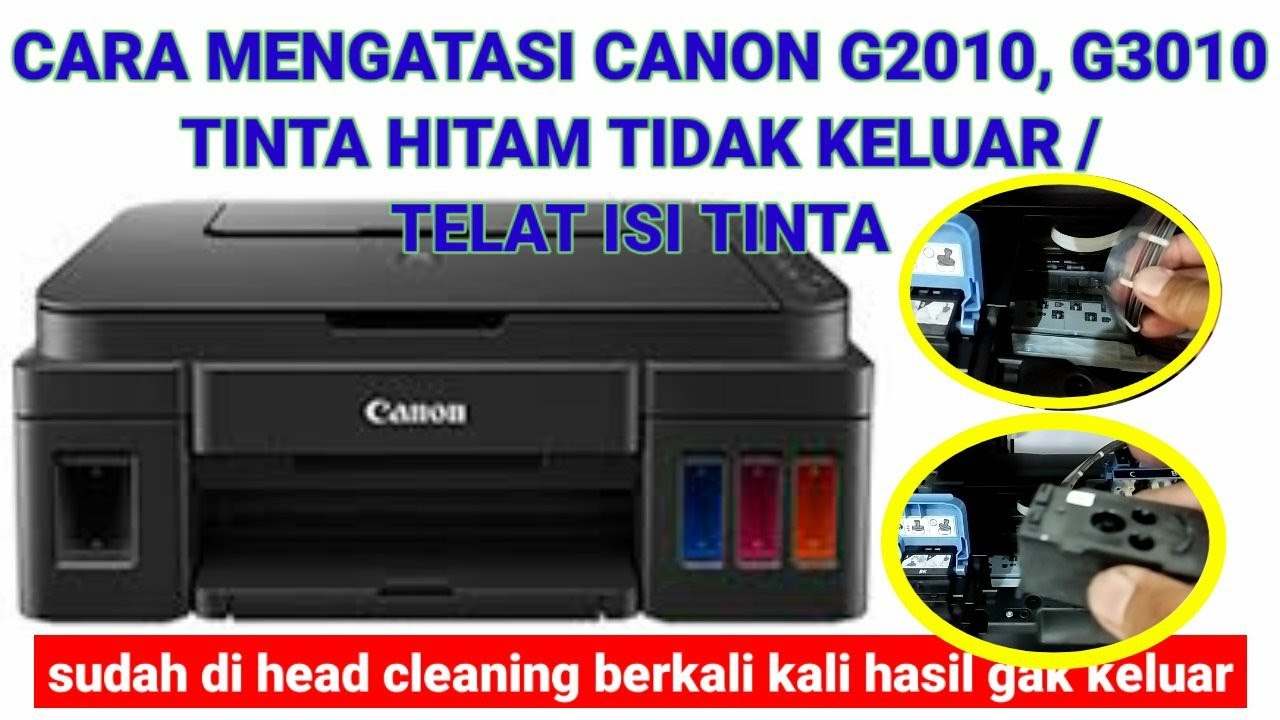
Apakah Anda sedang menghadapi masalah dengan cartridge printer Canon Anda? Salah satu permasalahan yang sering terjadi adalah tinta tidak bisa keluar. Tentu saja, hal ini bisa sangat mengganggu dan menghambat produktivitas Anda. Namun, jangan khawatir! Artikel ini akan memberikan solusi yang ampuh untuk mengatasi masalah tersebut. Kami akan menjelaskan langkah-langkah yang perlu Anda lakukan untuk memperbaiki cartridge printer Canon Anda dan mendapatkan hasil cetakan yang sempurna. Simak terus artikel ini untuk mengetahui solusi yang tepat!
Mengatasi Cartridge Printer Canon yang Tidak Mengeluarkan Tinta
Jika Anda menghadapi masalah dengan cartridge printer Canon Anda yang tidak mengeluarkan tinta, ada beberapa langkah yang dapat Anda coba untuk memperbaikinya.
1. Memastikan Cartridge Terpasang dengan Benar
Pastikan cartridge terpasang dengan benar pada slotnya. Lepaskan cartridge dan periksa apakah ada blokade atau kotoran pada saluran tinta. Jika ada, bersihkan dengan hati-hati menggunakan kain lembut yang dibasahi dengan air bersih.
2. Memeriksa Kondisi Tinta dalam Cartridge
Periksa juga apakah cartridge Anda masih memiliki tinta yang cukup. Cartridge yang kosong tidak akan mengeluarkan tinta. Jika cartridge Anda kosong, gantilah dengan cartridge baru yang kompatibel dengan printer Canon Anda.
3. Memeriksa Kabel dan Koneksi Cartridge Printer
Pastikan kabel yang menghubungkan cartridge dengan printer terpasang dengan baik dan tidak ada kerusakan pada kabel tersebut. Bersihkan juga konektor di dalam printer dengan hati-hati menggunakan kain lembut untuk memastikan koneksi yang baik.
4. Mengganti Cartridge yang Rusak atau Tidak Kompatibel
Jika semua langkah di atas tidak berhasil, kemungkinan cartridge Anda rusak atau tidak kompatibel dengan printer Canon Anda. Gantilah dengan cartridge yang baru dan pastikan cartridge tersebut sesuai dengan model dan spesifikasi printer Canon Anda.
5. Mengecek Settingan Printer
Periksa pengaturan pada printer Anda. Pastikan pengaturan kertas, kualitas cetakan, dan jenis tinta yang dipilih sesuai dengan kebutuhan Anda. Pengaturan yang tidak tepat dapat mempengaruhi aliran tinta.
Dengan mengikuti langkah-langkah di atas, Anda dapat mencoba memperbaiki masalah cartridge printer Canon yang tidak mengeluarkan tinta. Namun, jika masalah tetap berlanjut, disarankan untuk berkonsultasi dengan teknisi printer Canon untuk mendapatkan bantuan lebih lanjut.
Membersihkan Cartridge Printer Canon dengan Lembut
Jika cartridge printer Canon Anda masih tidak mengeluarkan tinta setelah memastikan bahwa cartridge terpasang dengan benar, Anda dapat mencoba membersihkannya secara lembut.
1. Persiapan
Persiapkan kain lembut yang bersih dan basahi dengan air bersih. Penting untuk menghindari penggunaan bahan kimia yang keras, seperti alkohol atau pembersih yang mengandung bahan kimia berbahaya.
2. Membersihkan Cartridge
Lepaskan cartridge dari printer dan periksa apakah ada kotoran atau noda pada permukaannya. Dengan menggunakan kain lembut yang telah dibasahi, gosoklah permukaan cartridge secara perlahan dan lembut. Hindari menggosok dengan keras atau menggunakan benda tajam yang dapat merusak cartridge.
3. Membersihkan Saluran Tinta
Setelah membersihkan permukaan cartridge, periksa saluran tinta. Jika terlihat ada blokade atau kotoran, Anda dapat menggunakan kain lembut yang dibasahi untuk membersihkannya. Bersihkanlah dengan gerakan lembut dan hati-hati.
4. Mengeringkan Cartridge
Setelah membersihkan cartridge dan saluran tinta, pastikan untuk mengeringkannya dengan baik sebelum memasangnya kembali ke printer. Biarkan cartridge mengering secara alami atau gunakan kain lembut yang bersih untuk mengeringkannya dengan lembut.
5. Memasang Cartridge Kembali
Setelah cartridge benar-benar kering, pasang kembali cartridge ke printer dengan hati-hati. Pastikan cartridge terpasang dengan benar dan kencangkan dengan baik agar tidak ada kebocoran atau masalah lainnya.
Dengan membersihkan cartridge printer Canon secara lembut, Anda dapat menghilangkan kotoran atau blokade yang menghambat aliran tinta. Namun, penting untuk diingat bahwa membersihkan cartridge sendiri mungkin tidak selalu efektif dalam mengatasi masalah yang lebih kompleks. Jika masalah tetap berlanjut, disarankan untuk meminta bantuan teknisi printer Canon yang berpengalaman.
Memeriksa Kabel dan Koneksi Cartridge Printer
Koneksi yang buruk atau kabel yang rusak dapat menyebabkan cartridge printer Canon tidak mengeluarkan tinta. Oleh karena itu, penting untuk memeriksa kabel dan koneksi cartridge printer dengan cermat.
1. Memeriksa Kabel Cartridge
Periksa kabel yang menghubungkan cartridge dengan printer. Pastikan kabel tersebut terhubung dengan baik ke slot yang sesuai pada printer dan cartridge. Jika kabel terlepas atau terlihat rusak, gantilah dengan kabel yang baru dan sesuai dengan spesifikasi printer Canon Anda.
2. Membersihkan Konektor
Bersihkan konektor di dalam printer dengan hati-hati. Gunakan kain lembut yang bersih untuk menghapus debu atau kotoran yang mungkin ada di konektor. Pastikan printer dalam keadaan mati sebelum membersihkan konektor untuk menghindari risiko korsleting atau kerusakan lainnya.
3. Memastikan Koneksi yang Baik
Pastikan koneksi antara cartridge dan printer terjaga dengan baik. Periksa apakah cartridge terpasang dengan benar dan kencangkan dengan baik. Pastikan juga tidak ada kebocoran atau kerusakan pada cartridge yang dapat mengganggu aliran tinta.
4. Menguji Koneksi
Setelah memeriksa kabel dan koneksi cartridge printer, lakukan pengujian dengan mencetak halaman uji. Perhatikan apakah cartridge sudah mengeluarkan tinta dengan normal dan hasil cetakan terlihat baik. Jika masih ada masalah dengan aliran tinta, coba untuk mencabut dan memasang kembali cartridge dengan hati-hati.
Memeriksa kabel dan koneksi cartridge printer Canon adalah langkah penting dalam memastikan aliran tinta yang lancar dan hasil cetakan yang baik. Jika masalah tetap berlanjut, pertimbangkan untuk berkonsultasi dengan teknisi printer Canon untuk mendapatkan bantuan lebih lanjut.
Mengganti Cartridge Printer Canon yang Kosong atau Rusak
Jika semua langkah sebelumnya tidak berhasil memperbaiki masalah cartridge printer Canon yang tidak mengeluarkan tinta, mungkin cartridge Anda kosong atau rusak. Pergantian cartridge bisa menjadi solusi yang efektif untuk mengatasi masalah ini.
1. Memeriksa Tinta dalam Cartridge
Periksa apakah cartridge Anda masih memiliki tinta yang cukup. Cartridge yang kosong tidak akan mengeluarkan tinta. Jika cartridge Anda kosong, Anda perlu menggantinya dengan cartridge yang baru dan kompatibel dengan printer Canon Anda.
2. Memeriksa Kode dan Model Cartridge
Pastikan Anda memilih cartridge yang sesuai dengan model dan spesifikasi printer Canon Anda. Periksa kode dan model cartridge yang tertera pada kemasan atau cartridge lama Anda. Pastikan Anda membeli cartridge yang kompatibel dengan printer Canon Anda untuk hasil cetakan yang maksimal.
3. Mengganti Cartridge dengan Benar
Untuk mengganti cartridge printer Canon, pastikan printer dalam keadaan mati. Buka penutup cartridge dan lepaskan cartridge yang lama dengan hati-hati. Pasang cartridge yang baru dengan memastikan cartridge terpasang dengan benar dan kencangkan dengan baik. Tutup penutup cartridge dengan rapat.
4. Menjalankan Tes Cetak
Setelah mengganti cartridge, lakukan tes cetak untuk memastikan cartridge baru berfungsi dengan baik. Cetak halaman uji atau dokumen sederhana untuk memeriksa apakah tinta keluar dengan lancar dan hasil cetakan terlihat baik.
Pergantian cartridge printer Canon yang kosong atau rusak dapat memperbaiki masalah cartridge yang tidak mengeluarkan tinta. Pastikan Anda menggunakan cartridge yang asli dan kompatibel untuk hasil cetakan yang optimal. Jika masalah tetap berlanjut, disarankan untuk menghubungi teknisi printer Canon untuk bantuan lebih lanjut.
Memperbarui Driver Printer Canon Anda
Seringkali, masalah cartridge printer Canon yang tidak mengeluarkan tinta dapat diselesaikan dengan memperbarui driver printer. Driver printer adalah perangkat lunak yang menghubungkan printer dengan komputer Anda. Jika driver printer tidak terbarui, hal ini dapat mempengaruhi kinerja printer, termasuk aliran tinta yang tidak lancar.
1. Mengecek Versi Driver Printer Anda
Langkah pertama adalah mengecek versi driver printer Canon Anda. Buka menu "Pengaturan" atau "Control Panel" pada komputer Anda, lalu cari opsi "Perangkat" atau "Devices". Pilih printer Canon Anda dan cari informasi tentang versi driver yang saat ini terpasang.
2. Mengunduh Driver Terbaru dari Situs Resmi Canon
Setelah mengetahui versi driver printer Anda, kunjungi situs resmi Canon dan cari halaman dukungan atau download driver. Temukan driver terbaru yang sesuai dengan model printer Canon Anda dan sistem operasi komputer Anda. Unduh driver tersebut dan simpan di tempat yang mudah diakses.
3. Menginstal Driver Baru
Setelah mengunduh driver printer Canon terbaru, double klik pada file installer yang telah diunduh. Ikuti petunjuk instalasi yang muncul di layar untuk menginstal driver baru. Pastikan untuk mengikuti semua langkah dengan cermat dan tunggu proses instalasi selesai.
4. Menjalankan Tes Cetak
Setelah menginstal driver baru, lakukan tes cetak untuk memastikan bahwa driver printer telah diperbarui dengan sukses. Cetak halaman uji atau dokumen sederhana untuk melihat apakah tinta keluar dengan lancar dan hasil cetakan terlihat baik.
Dengan memperbarui driver printer Canon, Anda dapat mengoptimalkan kinerja printer dan memperbaiki masalah cartridge yang tidak mengeluarkan tinta. Pastikan untuk secara rutin memeriksa dan memperbarui driver printer Anda agar printer selalu berfungsi dengan baik.
Mengecek Settingan Printer
Beberapa pengaturan pada printer Canon Anda mungkin mempengaruhi aliran tinta dan dapat menyebabkan cartridge tidak mengeluarkan tinta dengan baik. Oleh karena itu, penting untuk memeriksa dan mengatur pengaturan printer dengan benar.
1. Pengaturan Kertas
Periksa pengaturan kertas pada printer Anda. Pastikan pengaturan ukuran kertas sesuai dengan ukuran kertas yang Anda gunakan. Jika pengaturan kertas tidak sesuai, hal ini dapat mempengaruhi aliran tinta dan hasil cetakan.
2. Pengaturan Kualitas Cetakan
Periksa pengaturan kualitas cetakan pada printer Anda. Jika pengaturan kualitas rendah dipilih, hal ini dapat mengurangi aliran tinta dan menghasilkan cetakan yang buram atau tidak jelas. Pilih pengaturan kualitas cetakan yang sesuai dengan kebutuhan Anda.
3. Pengaturan Jenis Tinta
Pastikan pengaturan jenis tinta pada printer Anda sesuai dengan jenis tinta yang Anda gunakan. Pengaturan jenis tinta yang salah dapat mempengaruhi aliran tinta dan kualitas cetakan. Periksa dan pilih jenis tinta yang sesuai dengan cartridge yang Anda gunakan.
4. Mengatur Kecepatan Cetakan
Beberapa printer Canon memiliki opsi pengaturan kecepatan cetakan. Jika opsi ini tersedia, pastikan pengaturan kecepatan cetakan tidak terlalu rendah yang dapat mengurangi aliran tinta. Sesuaikan kecepatan cetakan dengan kebutuhan Anda.
5. Menjalankan Tes Cetak
Setelah mengatur pengaturan printer, lakukan tes cetak untuk memastikan bahwa pengaturan yang Anda pilih telah mempengaruhi aliran tinta dengan benar. Cetak halaman uji atau dokumen sederhana untuk melihat apakah tinta keluar dengan lancar dan hasil cetakan terlihat baik.
Dengan memeriksa dan mengatur pengaturan printer dengan benar, Anda dapat memastikan aliran tinta yang baik dan hasil cetakan yang optimal. Jika masalah cartridge yang tidak mengeluarkan tinta tetap berlanjut, disarankan untuk berkonsultasi dengan teknisi printer Canon untuk bantuan lebih lanjut.
Menggunakan Program Pembersih Cartridge
Canon sering menyediakan program pembersih cartridge yang dapat membantu mengatasi masalah cartridge printer Canon yang tidak mengeluarkan tinta. Program ini dirancang khusus untuk membersihkan saluran tinta dan menghilangkan blokade yang mungkin terjadi.
1. Mencari dan Mengunduh Program Pembersih Cartridge
Langkah pertama adalah mencari program pembersih cartridge Canon yang tersedia untuk model printer Anda. Kunjungi situs resmi Canon dan cari halaman dukungan atau download. Pilih program pembersih cartridge yang sesuai dengan model printer Anda dan unduh ke komputer Anda.
2. Menjalankan Program Pembersih Cartridge
Setelah mengunduh program pembersih cartridge, buka program tersebut pada komputer Anda. Ikuti petunjuk yang muncul di layar untuk menjalankan program pembersih. Pastikan printer Anda terhubung dengan komputer dan dalam keadaan menyala.
3. Mengikuti Instruksi yang Diberikan
Program pembersih cartridge Canon biasanya memiliki beberapa langkah yang harus diikuti. Baca dan ikuti instruksi yang diberikan dengan cermat. Program ini akan melakukan pembersihan pada saluran tinta dan membantu menghilangkan blokade yang mungkin menghambat aliran tinta.
4. Menjalankan Tes Cetak Setelah Pembersihan
Setelah menjalankan program pembersih cartridge, lakukan tes cetak untuk memastikan bahwa pembersihan telah berhasil. Cetak halaman uji atau dokumen sederhana untuk melihat apakah tinta keluar dengan lancar dan hasil cetakan terlihat baik.
Dengan menggunakan program pembersih cartridge dari Canon, Anda dapat membersihkan saluran tinta dan menghilangkan blokade yang menghambat aliran tinta. Jika masalah cartridge yang tidak mengeluarkan tinta tetap berlanjut, disarankan untuk menghubungi teknisi printer Canon untuk bantuan lebih lanjut.
Konsultasikan dengan Ahli Teknisi Printer
Jika semua langkah sebelumnya tidak berhasil memperbaiki masalah cartridge printer Canon yang tidak mengeluarkan tinta, disarankan untuk berkonsultasi dengan ahli teknisi printer Canon. Mereka memiliki pengetahuan dan pengalaman yang lebih mendalam dalam memperbaiki masalah cartridge printer Canon yang kompleks.
1. Mencari Informasi Kontak Ahli Teknisi Printer Canon
Anda dapat mencari informasi kontak ahli teknisi printer Canon melalui situs resmi Canon. Cari halaman dukungan atau layanan pelanggan untuk menemukan nomor telepon atau alamat email yang dapat Anda hubungi.
2. Menjelaskan Masalah dengan Detail
Saat menghubungi ahli teknisi printer Canon, jelaskan masalah cartridge yang tidak mengeluarkan tinta dengan sejelas dan sejelas mungkin. Berikan detail tentang langkah-langkah yang telah Anda coba dan hasil yang Anda alami.
3. Mendapatkan Bantuan dan Petunjuk Langkah Selanjutnya
Ahli teknisi printer Canon akan membantu Anda dengan memberikan petunjuk langkah selanjutnya berdasarkan masalah yang Anda alami. Mereka mungkin meminta Anda untuk membawa printer ke pusat layanan resmi Canon atau memberikan arahan lainnya.
4. Meminta Perbaikan atau Penggantian Cartridge
Jika diperlukan, ahli teknisi printer Canon dapat melakukan perbaikan pada cartridge printer atau bahkan merekomendasikan penggantian cartridge jika diperlukan. Mereka akan memberikan solusi terbaik berdasarkan penilaian mereka.
Dengan berkonsultasi dengan ahli teknisi printer Canon, Anda dapat memperoleh bantuan yang khusus dan langkah-langkah yang sesuai untuk memperbaiki masalah cartridge printer Canon yang tidak mengeluarkan tinta. Pastikan untuk mengikuti saran dan instruksi yang diberikan oleh ahli teknisi untuk mendapatkan hasil yang terbaik.
Tidak Mencoba Memperbaiki Cartridge Sendiri
Perlu diingat, jika Anda tidak memiliki pengetahuan atau keahlian khusus dalam memperbaiki cartridge printer Canon, sebaiknya tidak mencoba memperbaikinya sendiri. Memperbaiki cartridge printer sendiri tanpa pengetahuan yang memadai dapat menyebabkan kerusakan lebih lanjut pada printer dan cartridge Anda.
1. Risiko Kerusakan yang Lebih Parah
Memperbaiki cartridge printer tanpa pengetahuan yang tepat dapat berisiko menyebabkan kerusakan yang lebih parah. Anda mungkin tidak dapat mengidentifikasi masalah dengan benar atau melakukan tindakan yang diperlukan untuk memperbaikinya. Ini dapat mengakibatkan kerusakan permanen pada cartridge dan printer Anda.
2. Tidak Dicover oleh Garansi
Jika Anda mencoba memperbaiki cartridge printer Canon sendiri, kemungkinan besar itu akan melanggar garansi yang berlaku. Jika masih ada garansi yang berlaku pada cartridge atau printer Anda, sebaiknya bawa ke pusat layanan resmi Canon untuk mendapatkan perbaikan yang dicover oleh garansi.
3. Menghemat Waktu dan Uang
Dengan mempercayakan perbaikan cartridge printer Canon kepada ahli teknisi, Anda dapat menghemat waktu dan uang. Ahli teknisi memiliki pengetahuan dan peralatan yang tepat untuk memperbaiki masalah dengan cepat dan efisien. Mencoba memperbaiki sendiri mungkin memakan waktu dan biaya lebih besar jika terjadi kerusakan yang lebih parah.
4. Memperoleh Hasil yang Terjamin
Dengan membawa cartridge printer Canon ke ahli teknisi, Anda dapat memperoleh hasil yang terjamin. Teknisi yang berpengalaman akan melakukan perbaikan dengan profesionalisme dan memastikan cartridge Anda berfungsi dengan baik. Anda juga dapat memperoleh jaminan bahwa perbaikan dilakukan dengan komponen yang berkualitas.
Jadi, jika Anda menghadapi masalah dengan cartridge printer Canon yang tidak mengeluarkan tinta, sebaiknya serahkan perbaikan kepada ahli teknisi printer Canon yang berpengalaman. Dengan demikian, Anda dapat menghindari risiko kerusakan lebih lanjut dan memperoleh hasil yang terjamin.
Membeli Cartridge Printer Canon yang Asli
Untuk menghindari masalah cartridge printer Canon yang tidak mengeluarkan tinta, disarankan untuk menggunakan cartridge yang asli dari Canon. Cartridge asli memiliki kualitas yang lebih baik dan lebih kompatibel dengan printer Canon Anda.
1. Memastikan Keaslian Cartridge
Pastikan Anda membeli cartridge printer Canon yang asli dan bukan cartridge palsu. Cartridge palsu mungkin memiliki kualitas yang rendah dan dapat menyebabkan masalah dalam aliran tinta. Periksa dengan cermat kemasan cartridge untuk mengetahui tanda-tanda keaslian, seperti hologram atau kode verifikasi.
2. Kualitas yang Lebih Baik
Cartridge printer Canon yang asli memiliki kualitas yang lebih baik dibandingkan dengan cartridge yang tidak asli. Mereka dirancang khusus untuk bekerja dengan printer Canon dan menghasilkan cetakan yang tajam dan jelas. Selain itu, cartridge asli juga lebih tahan lama dan dapat memberikan hasil cetakan yang konsisten.
3. Kompatibilitas yang Lebih Baik
Cartridge printer Canon yang asli juga lebih kompatibel dengan printer Canon Anda. Mereka dirancang untuk bekerja secara optimal dengan printer Canon dan memastikan aliran tinta yang lancar. Penggunaan cartridge asli dapat mengurangi risiko masalah cartridge yang tidak mengeluarkan tinta atau hasil cetakan yang buruk.
4. Dukungan dan Jaminan
Membeli cartridge printer Canon yang asli juga memberikan dukungan dan jaminan resmi dari Canon. Jika terjadi masalah dengan cartridge asli, Anda dapat menghubungi Canon untuk mendapatkan bantuan atau klaim garansi. Hal ini memberikan kepercayaan tambahan dalam penggunaan cartridge asli.
Jadi, untuk menghindari masalah cartridge printer Canon yang tidak mengeluarkan tinta, disarankan untuk menggunakan cartridge yang asli dari Canon. Cartridge asli menjamin kualitas yang lebih baik, kompatibilitas yang optimal, dan dukungan resmi dari Canon. Pilihlah cartridge asli untuk hasil cetakan yang optimal dan pengalaman yang lebih baik dengan printer Canon Anda.
Dalam artikel ini, kami telah membahas solusi yang ampuh untuk mengatasi masalah cartridge printer Canon yang tidak mengeluarkan tinta. Mulai dari memastikan cartridge terpasang dengan benar, membersihkan cartridge dengan lembut, memeriksa kabel dan koneksi cartridge, mengganti cartridge yang kosong atau rusak, memperbarui driver printer, mengatur pengaturan printer dengan tepat, menggunakan program pembersih cartridge, hingga berkonsultasi dengan ahli teknisi printer dan membeli cartridge printer Canon yang asli.
Setiap langkah tersebut memiliki peran penting dalam memperbaiki masalah cartridge printer Canon yang tidak mengeluarkan tinta. Namun, penting untuk diingat bahwa jika Anda tidak memiliki pengetahuan atau keahlian khusus, sebaiknya tidak mencoba memperbaiki cartridge sendiri agar tidak menyebabkan kerusakan lebih lanjut pada printer dan cartridge Anda.
Dengan mengikuti solusi yang telah kami berikan, Anda dapat memperbaiki masalah cartridge printer Canon Anda dan mendapatkan hasil cetakan yang sempurna. Penting juga untuk secara rutin merawat dan menjaga kebersihan cartridge serta melakukan perawatan yang dianjurkan oleh produsen.
Apabila masalah cartridge printer Canon yang tidak mengeluarkan tinta tetap berlanjut, disarankan untuk berkonsultasi dengan teknisi printer Canon yang berpengalaman atau menghubungi layanan pelanggan resmi Canon untuk mendapatkan bantuan lebih lanjut.
Dengan demikian, kami berharap artikel ini dapat memberikan solusi yang berguna bagi Anda dalam mengatasi masalah cartridge printer Canon yang tidak mengeluarkan tinta. Teruslah menjaga dan merawat printer Anda dengan baik untuk mendapatkan hasil cetakan yang optimal.
Post a Comment for "Solusi Ampuh Mengatasi Masalah Cartridge Printer Canon: Tinta Tidak Keluar"